Guide 5 sur 8 · Distribution · 6 étapes
Un personnage a une apparence et une voix
Dans la Distribution, un personnage est une fiche : un nom, un rôle, une apparence écrite comme un modèle la lit, une personnalité, des images et une voix. Votre approbation fait foi.
- À la fin
- Un personnage dans la distribution, avec une apparence écrite, un portrait et votre approbation : ce que les scénaristes et chaque prise reprennent.
- Avant de commencer
- Une chaîne ouverte (guide 1).
- Pour une voix : ElevenLabs connecté dans Connexions. Pour une proposition de l’agent de casting : un modèle d’écriture.
Rencontrer la distribution
Ouvrez la salle Distribution. Chaque personnage y est posé au sol comme un tirage : son portrait, son nom et son rôle, et s’il est approuvé, proposé ou retiré. Le compte en haut dit quelle part de la distribution est approuvée.
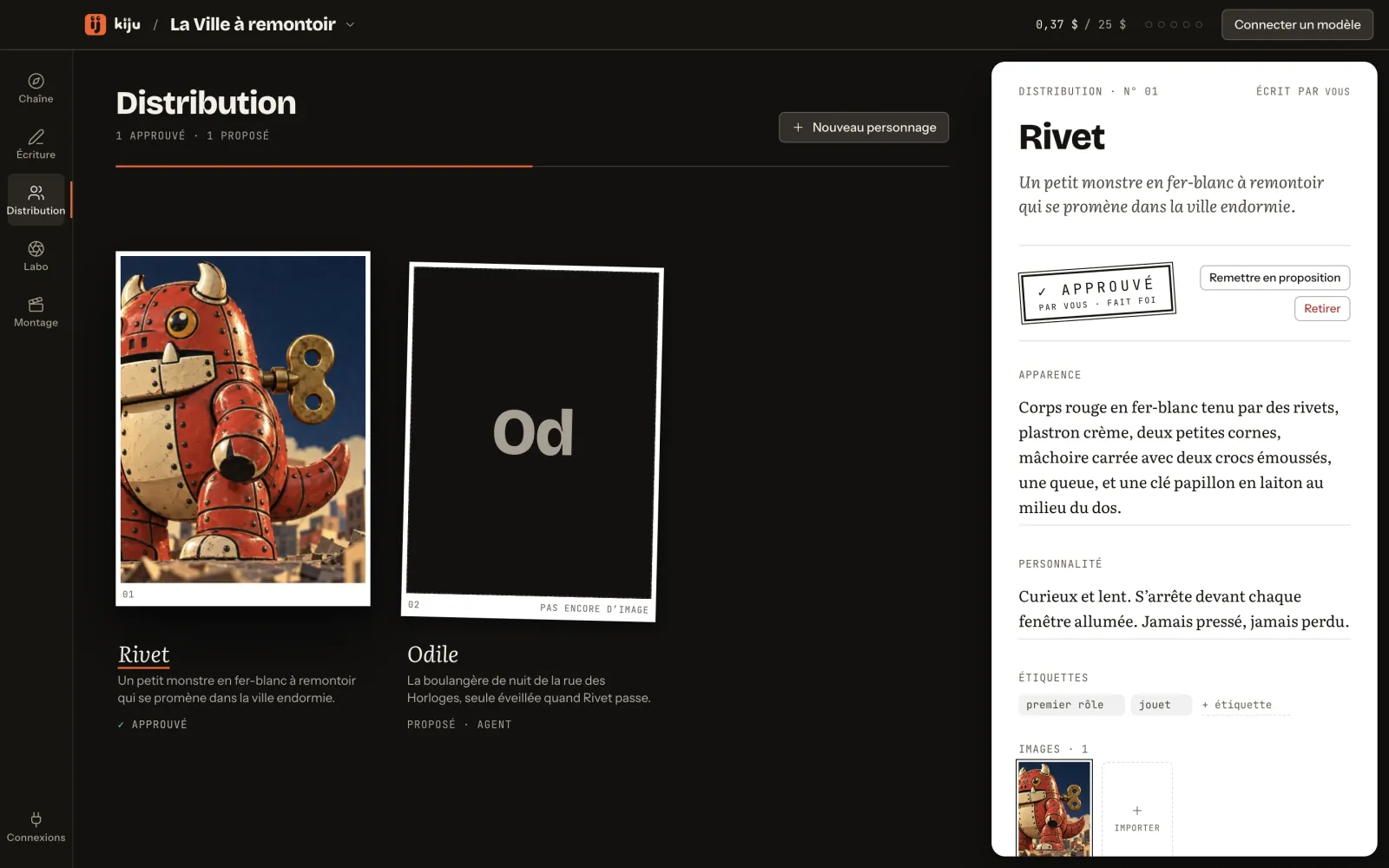 (Ouvrir l’image en grand)
Lire la fiche d’un personnage
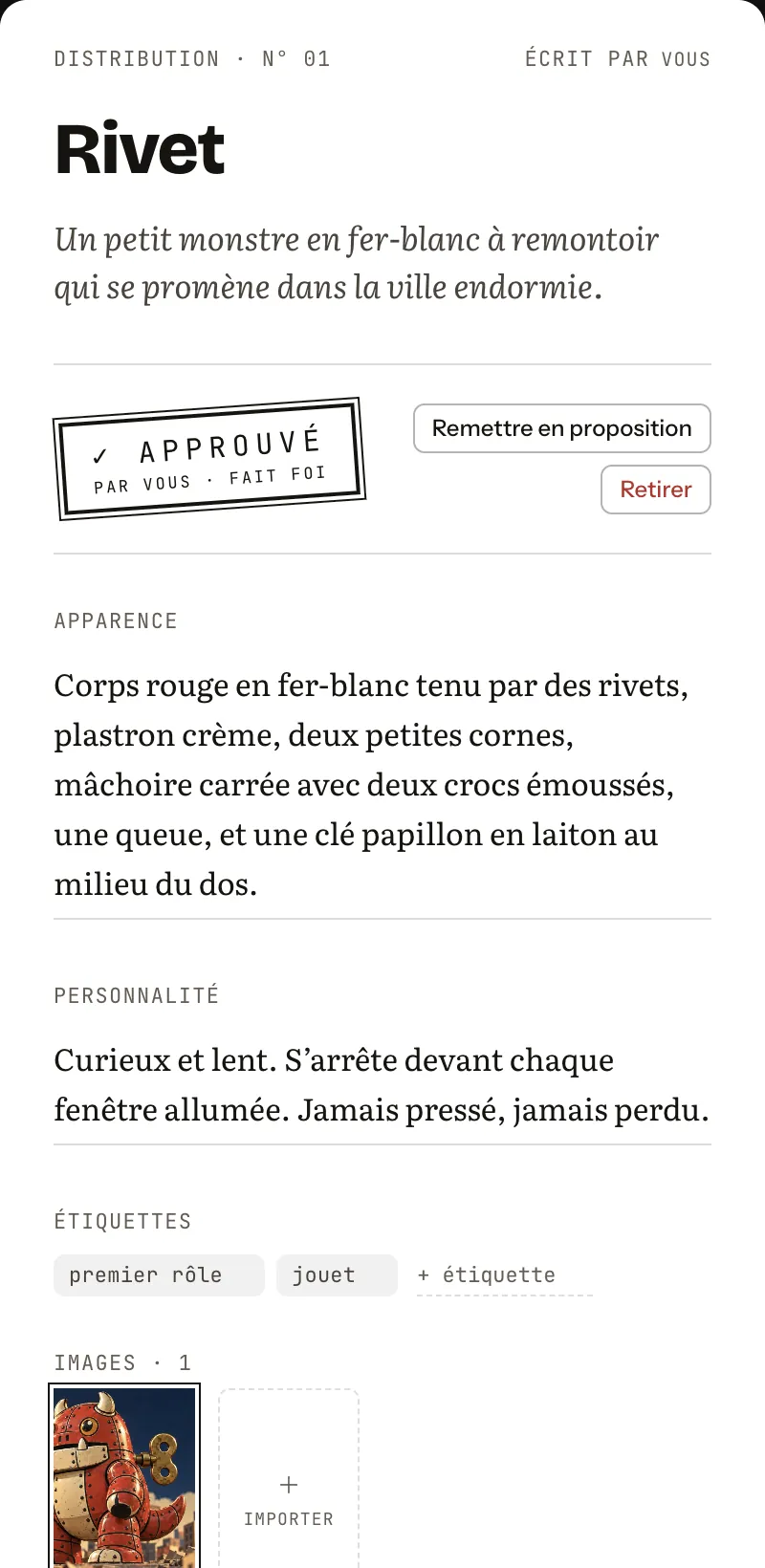
Choisissez un tirage : sa fiche s’ouvre à droite, sur papier, avec le tampon de son approbation en haut.
 (Ouvrir l’image en grand)
Lisez-la de haut en bas. L’apparence vient d’abord : visage, silhouette, cheveux, costume et détails distinctifs, écrits comme un modèle doit les lire. Puis la personnalité, les étiquettes, les images (la première est le portrait), la voix et les notes. Chaque champ se modifie sur place.
Afficher toute la fiche
Lui donner un visage et une voix
Donnez une image au personnage. Importer copie des images de votre Mac dans le projet, et Choisir en fait le portrait. Les prises faites au Labo pour ce personnage attendent sur la fiche que vous les ajoutiez.
Sans image, appuyez sur Générer une planche de référence : le Labo s’ouvre avec le prompt d’une planche, et rien n’est dépensé avant d’y appuyer sur Générer.
 (Ouvrir l’image en grand)
La voix vient de votre compte ElevenLabs : choisissez une de vos voix, puis Écouter. Sans la clé, la fiche demande d’abord de connecter ElevenLabs. La chaîne d’exemple n’a pas de clé, et de toute façon Rivet ne parle jamais : c’est dans la bible.
 (Ouvrir l’image en grand)
Approuver l’apparence
Odile a été proposée par l’agent de casting. Sa fiche le dit, et explique ce qu’engage l’approbation : les scénaristes et le réalisateur reprendront son apparence telle qu’elle est écrite.
 (Ouvrir l’image en grand)
Appuyez sur Approuver. Le tampon indique « Par vous · fait foi ».
 (Ouvrir l’image en grand)
Vous changez d’avis ? Remettre en proposition revient en arrière. Retirer garde la fiche en archive, et les agents n’écrivent plus pour ce personnage.
Distribuer un nouveau personnage
Appuyez sur Nouveau personnage. Un appel au casting s’ouvre : décrivez quelqu’un en une phrase ou deux, puis appuyez sur Proposer un personnage, son prix sur le bouton.
 (Ouvrir l’image en grand)
L’agent de casting esquisse un nom, une apparence et une personnalité d’après la direction approuvée. Rien n’entre dans la distribution tant que vous ne l’avez pas gardé : Garder comme proposition pose la proposition au sol, et vous l’approuvez ensuite, dans la distribution.
Mettre la distribution dans un plan
Au Labo, le bouton de distribution du compositeur (Ajouter quelqu’un de la distribution) liste les personnages. Un personnage avec une image entre comme image de référence. Un personnage sans image entre par son apparence écrite, ajoutée au prompt. La ligne sous le prompt dit ce qui va quitter votre Mac.
Essayez iciIllustration
Ajoutez Rivet, puis Odile, et regardez ce qui entre dans le plan et ce qui quitte le Mac.
Ce qui quitte ce Mac
- Votre prompt → BytePlus ModelArk (Seedance 2.5)
Se comporte comme la commande du bureau. Cette page n’enregistre rien et n’envoie rien.